
Как перенести подписку Google One на другой аккаунт или поделиться доступом
Коротко: Google One нельзя просто «перенести» на другой аккаунт одной кнопкой. Обычно приходится выбирать между двумя вариантами: поделиться действующей подпиской с семьей или отменить старую и оформить новую на нужном аккаунте.
- Сначала проверьте, нужно ли именно переносить подписку или достаточно открыть семейный доступ.
- Если меняется основной аккаунт, заранее сохраните данные о платежах и объеме занятого хранилища.
- Перед отменой старой подписки оцените, не приведет ли это к переполнению Диска или Google Фото.
Перенос подписки Google One на другой аккаунт — задача, с которой рано или поздно сталкиваются многие пользователи сервисов Google. Причины могут быть различными: смена главного аккаунта, передача доступа другому члену семьи, консолидация данных в едином профиле или необходимость разделения рабочих и личных ресурсов. Стандартные инструменты Google напрямую не предусматривают автоматический перенос подписки между аккаунтами, однако существуют способы, позволяющие эффективно решить эту задачу, минимизировав потерю данных и избежать повторных оплат. В этой статье рассмотрены все нюансы процедуры, приведены подробные инструкции и практические рекомендации.
Что такое Google One и почему перенос подписки может понадобиться
Google One — это сервис расширенного облачного хранения данных и премиум-возможностей от Google. В подписке объединяются пространство на Диске, почте и Google Фото, техническая поддержка, инструменты для резервного копирования и семейный доступ. Использоване Google One позволяет хранить больше файлов, делиться преимуществами с близкими и иметь дополнительную защиту данных.
Перенос подписки может стать актуальным по разным причинам. Например, если прежний аккаунт был создан для временного использования и теперь требуется использовать Google One на основном профиле; при переходе на корпоративную учетную запись; если нужно передать управление хранилищем другому члену семьи, либо когда в планах полностью отказаться от старой электронной почты. В зависимости от обстоятельств, алгоритм действий может отличаться, но общий порядок примерно одинаков.
Можно ли напрямую перенести подписку Google One на другой аккаунт
Разработчики Google пока не реализовали технической возможности прямой передачи активной подписки Google One между аккаунтами. Привязка подписки всегда осуществляется к определённому Google-аккаунту и платежной информации. При необходимости сменить аккаунт, пользователям приходится пользоваться обходными решениями, среди которых – отмена текущей подписки и последующее оформление на другом аккаунте, либо использование функций семейного доступа.
Такой подход обусловлен политикой безопасности и гарантией защиты пользовательских данных, особенно если речь идёт о платных сервисах, связанных с банковскими картами или иными способами оплаты. Прямой перенос невозможен также из-за особенностей архитектуры Google: каждый аккаунт — автономная сущность, разделяющая только те данные и опции, которые явно запрошены пользователем.
Что нельзя перенести напрямую
Google One не работает как переносимый купон между аккаунтами. Подписка, платежный профиль и роль менеджера остаются привязаны к аккаунту, который оформил план. Поэтому обычно выбирают один из двух безопасных сценариев: семейный доступ к хранилищу или отмена старого плана с подключением нового.
| Объект | Можно ли перенести | Практичный вариант |
|---|---|---|
| Сама подписка Google One | Напрямую между аккаунтами обычно нет. | Оформить новый план на нужном аккаунте или использовать семейный доступ. |
| Файлы Google Диска | Можно передавать копиями или через общий доступ. | Сначала сделать резервную копию, затем переносить папками. |
| Фото и видео | Автоматический перенос зависит от настроек Google Фото. | Использовать партнерский доступ, экспорт или ручное сохранение важных альбомов. |
| Семейное хранилище | Доступно участникам семьи, но файлы не становятся общими автоматически. | Включить семейный доступ и проверить, какой аккаунт расходует личные 15 ГБ. |
Обзор способов переноса подписки Google One
Существует несколько вариантов, как частично или полностью перенести подписку Google One на другой аккаунт:
- Использование семейной группы Google
- Отмена и повторное оформление подписки
- Передача данных между аккаунтами вручную
- Смена владельца семейной подписки
Каждый из вариантов имеет свои плюсы и минусы. При использовании семейной группы доступ к выделенному хранилищу получает до 5 доверенных пользователей, однако сменить владельца подписки невозможно: она “привязана” к изначальному платежному аккаунту. Метод с отменой и оформлением подписки предполагает двойную операцию, но после покупки новый аккаунт становится полноценным владельцем сервиса. Предача данных — отдельный немаловажный этап для тех, кто боится потерять важную информацию.
Пошаговое руководство: подготовка к переносу
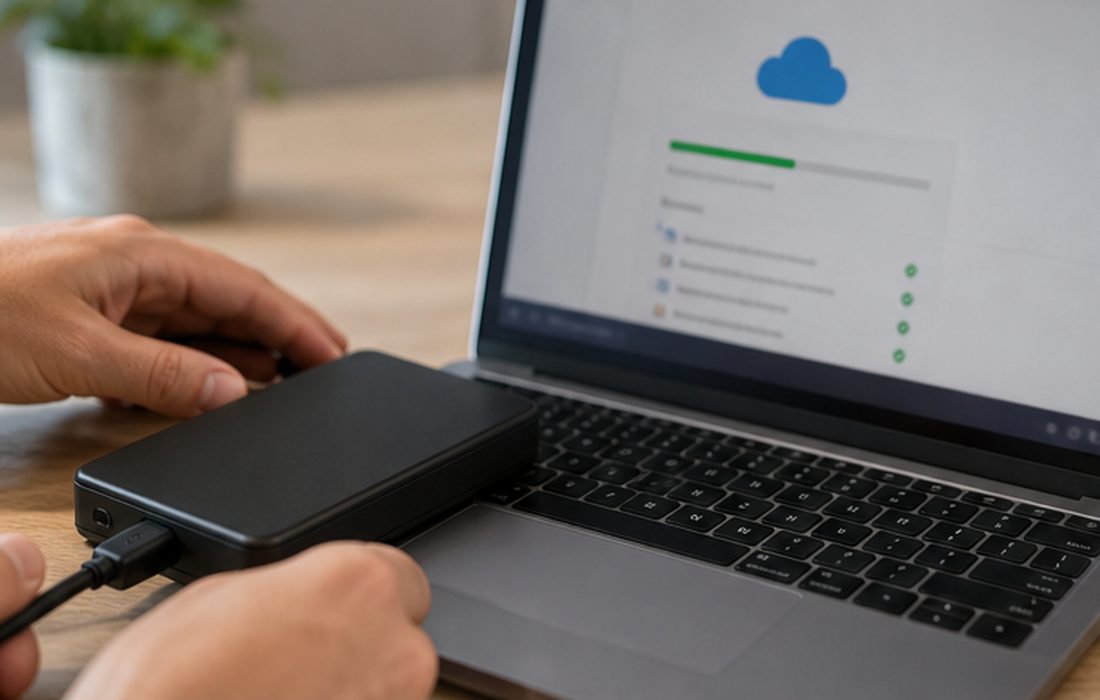
Перед тем как приступить к переносу подписки Google One необходимо подготовиться, чтобы не утратить ценные файлы и сохранить структуру данных. Особенно это важно для крупных хранилищ, где лежат архивы писем, фото, документов, настроек Android-устройств.
Проверьте объем и содержимое хранилища
Оцените, сколько места занято на вашем облаке, используя Google Диск, Gmail и Фото. Это требуется, чтобы понимать, хватит ли вам минимального объема на бесплатном тарифе при отмене подписки на старом аккаунте, а также суметь полностью восстановить структуру на новом профиле.
Сделайте резервные копии данных
Рекомендуется воспользоваться инструментом Google Takeout, чтобы скачать данные с Google Диска, почты, фото и других сервисов. Это позволит в любой момент вернуть нужные документы, если при переносе что-то пойдет не так.
Перенос подписки через семейную группу
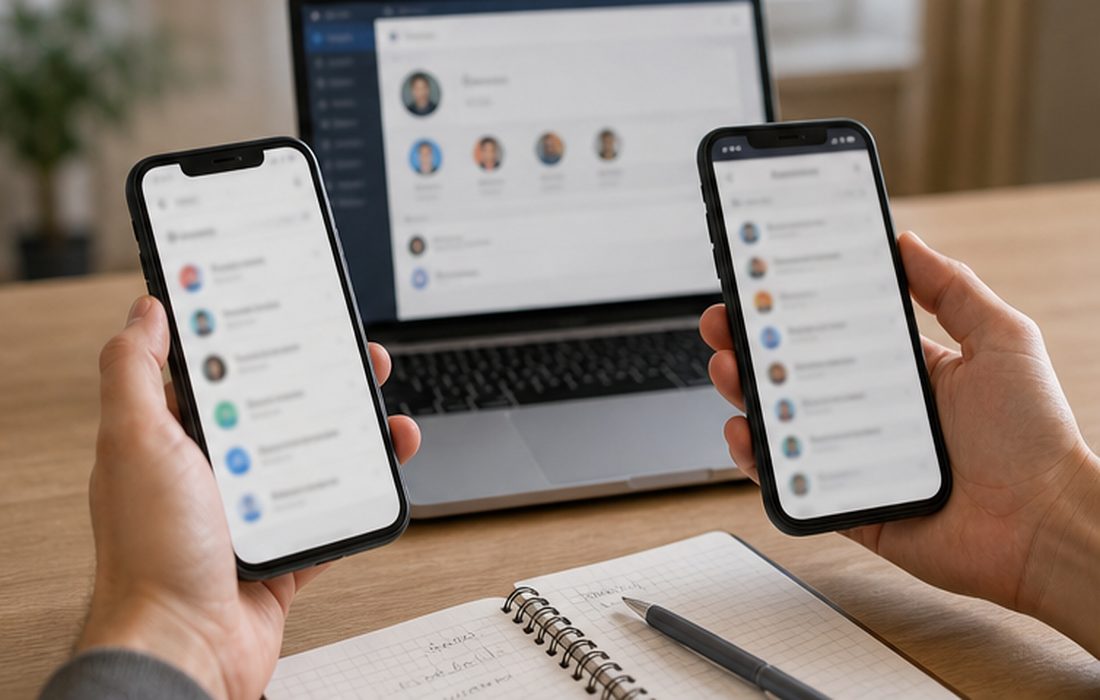
Семейная группа — это функция Google, позволяющая до шести человек объединить свои аккаунты для совместного использования подписок и хранилища Google One. Администратор группы может делиться дополнительным объемом хранилища со всеми участниками, что становится удобным решением, если менять самих “владельцев” подписки не требуется.
Создание семейной группы и добавление новых аккаунтов
Для начала создайте или настройте семейную группу в Google, если ее у вас еще нет. Администратор (владелец подписки) добавляет нужные аккаунты, включая тот, на который нужно “перевести” подписку. После принятия приглашения, участники автоматически получают доступ к расширенному хранилищу.
Преимущества и ограничения такого способа
Такой подход удобен для семей, друзей, коллег — каждый может пользоваться дополнительным объемом, хранить свои данные и сохранять конфиденциальность. Однако сам владелец (плательщик) не меняется. Если вы планировали полностью сменить платежного администратора и управлять подпиской с другого аккаунта — потребуется отменить текущую подписку и оформить ее заново.
Таблица: сравнение семейного доступа и полной смены аккаунта
| Параметр | Семейная группа | Передача владельца |
|---|---|---|
| Доступ к хранилищу | Есть у всех участников | Только у нового владельца |
| Возможность управлять подпиской | Только у администратора | Полностью у нового аккаунта |
| Смена способа оплаты | Нет | Да |
| Передача всех данных | Нет, только общий объем | Требуется ручная миграция |
Отмена подписки и подключение Google One на новом аккаунте
Если требуется, чтобы подписка и возможности управления полностью перешли к другому аккаунту, нужно отменить ее на старом профиле и оформить на новом. При правильной подготовке это позволяет избежать двойной оплаты и утраты информации.
Этапы отмены и повторного подключения
1. Войдите в Google One на старом аккаунте.
2. Найдите в меню раздел управления подпиской.
3. Выберите отмену подписки, дочитайте условия и подтвердите действие.
4. После окончания оплаченного периода (обычно месяц после отмены) подписка завершится, а объем хранилища вернется к бесплатному уровню.
5. Войдите в новый Google-аккаунт и купите нужный тариф Google One.
6. При необходимости переносите данные вручную или через Google Takeout.
Особенности отмены подписки
Важно помнить: если на момент отмены объем загруженных файлов превышает бесплатный лимит, вы не сможете загружать новые данные или синхронизировать изменения, пока общий объем не уменьшится. Старые файлы останутся доступны, но пользоваться расширенным хранилищем больше не получится.
Как не потерять файлы при смене аккаунта
Главная ошибка при смене Google One — отменить старый тариф до проверки объема данных. Если аккаунт уже превышает бесплатные 15 ГБ, после окончания подписки могут появиться ограничения на загрузку новых файлов, письма и резервные копии.
- Проверьте занятое место: отдельно посмотрите Gmail, Google Диск и Google Фото.
- Не удаляйте оригиналы сразу: сначала убедитесь, что копии открываются на новом аккаунте.
- Семейный доступ не переносит владение: другие участники получают место, но не получают доступ к вашим файлам без прямого шаринга.
- Сохраните коды восстановления: при проблемах с аккаунтом доступ к Google One и хранилищу зависит от восстановления Google ID.
Передача и перенос данных между аккаунтами
Для полного перехода на другой аккаунт важно перенести все файлы, письма и фото. Быстрее всего это делается через Google Takeout, а также с помощью стандартных функций обмена файлами Google Диска.
Использование Google Takeout для экспорта и импорта данных
1. На старом аккаунте зайдите в Google Takeout.
2. Выберите сервисы Google, данные которых требуется экспортировать – Диск, Фото, Gmail и др.
3. Скачайте архив.
4. Зайдите на новый аккаунт Google, загрузите необходимое — в Google Фото, на Google Диск, импортируйте письма в Gmail.
Перенос файлов через общий доступ Google Диска
Если архив слишком объемный, можно вручную скачать и заново загрузить большие файлы либо расшарить папки на нужный аккаунт, а потом скопировать их себе. Особенно этот способ полезен для совместной работы над документами.
Часто задаваемые вопросы
Можно ли перенести Google One на другой аккаунт напрямую?
Обычно прямого переноса подписки между Google-аккаунтами нет. Нужно оформить подписку на новом аккаунте и отдельно перенести или скачать данные.
Что будет с файлами, если отменить Google One?
Файлы не удаляются сразу, но при превышении бесплатного лимита могут остановиться загрузка, Gmail, резервные копии и синхронизация. Сначала освободите место или подключите новый тариф.
Можно ли поделиться Google One с другим аккаунтом через семью?
Да, семейный доступ позволяет делиться хранилищем, но сами файлы не становятся общими автоматически. Каждый участник сохраняет приватность своих данных.
Как безопасно перенести фото и файлы?
Используйте Google Takeout, общий доступ к папкам, перенос через Drive или скачивание архива. Важные фото и документы лучше проверить вручную после переноса.
Что будет с резервной копией телефона?
Резервные копии привязаны к аккаунту. Перед сменой аккаунта проверьте, где лежит backup, и создайте свежую копию на нужном Google-аккаунте.
Можно ли перенести платеж и историю подписки?
Платежный профиль и история подписки обычно не переносятся. Новый аккаунт оформляет свой тариф и способ оплаты.
Почему семейный участник не видит общее хранилище?
Причина может быть в отключенном семейном доступе, другом регионе, возрастных ограничениях или входе не в тот аккаунт. Проверьте Google Family и настройки Google One.
Что сделать перед отменой старого тарифа?
Проверьте общий объем данных, Gmail, фото, Drive, резервные копии и семейный доступ. Отменяйте старую подписку только после проверки нового аккаунта.
Связанные инструкции
Эти материалы помогают проверить соседние сценарии: семейный доступ, автосписания, перенос подписки и отключение платных сервисов.
- Как добавить человека в Spotify Family и удалить участника из семьи
- Как выйти из семьи на iPhone: отключить Family Sharing и общую подписку
- Как сменить администратора семейной группы Google и YouTube Premium
- Как отключить подписку Яндекс Лавки и отменить платную доставку
Заключение
Перенос подписки Google One на другой аккаунт — это процесс, требующий внимательности и предварительной подготовки. Прямая миграция невозможна, зато доступно несколько рабочих сценариев: организация семейной группы, отмена и новое оформление подписки, а также самостоятельный перенос всех данных. Выбор способа зависит от задач пользователя: хотите ли вы просто дать кому-то доступ к хранилищу, или полностью заменить платежного администратора. В любом случае, бережно подготовьтесь — проверьте свои данные, сделайте резервные копии, а после переноса не забудьте проверить корректность доступа и настройку безопасности нового аккаунта. Таким образом вы минимизируете риски и продолжите пользоваться всеми преимуществами облачного пространства Google.