
Как выйти из семьи на iPhone: отключить Family Sharing и общую подписку
Коротко: выйти из Family Sharing можно через настройки Apple ID на iPhone или iPad. Перед выходом важно понять, что именно перестанет работать: общий iCloud, семейные покупки, подписки и часть совместных сервисов.
- Сначала проверьте, вы участник семьи или ее организатор.
- Если выход неактивен, возможно, действуют возрастные ограничения или настройки организатора.
- Перед отключением сохраните важные данные, которые были доступны только через семейный доступ.
Apple Family Sharing (Семейный доступ) — удобный инструмент для совместного использования покупок, подписок, фото и других функций между членами семьи. Однако иногда возникает необходимость выйти из семейной группы или отключить общую подписку, чтобы сохранить личную конфиденциальность или прекратить совместные платежи. В этой статье мы подробно рассмотрим, как это сделать на устройствах Apple и какие последствия вас ждут после выхода из семьи.
Что такое Apple Family Sharing и как она работает
Apple Family Sharing — это сервис, позволяющий до шести участникам семьи делиться своими покупками в App Store, подписками Apple Music, Apple Arcade, Apple TV+ и другими сервисами Apple. Главным организатором семьи становится один человек, который управляет платежами и приглашает других участников.
Особенность Family Sharing заключается в простом совместном управлении подписками и доступе к контенту без необходимости повторных покупок. Кроме того, предусмотрены дополнительные функции, такие как семейный календарь, общий фотоальбом и возможность определить местоположение членов семьи через «Локатор».
Почему может понадобиться выйти из семейной группы
Причины выхода из семейной группы бывают разные. В некоторых случаях человек перестаёт жить с другими членами семьи, меняет устройство или хочет полностью контролировать свои покупки и подписки. Иногда это связано с решением перестать пользоваться семейными подписками и перейти на личные.
Кроме того, бывают ситуации конфликта или изменения финансовых условий, когда член семьи хочет исключить себя из общей оплаты подписок, чтобы избежать непредвиденных расходов.
Последствия выхода из семейной группы
- Потеря доступа к общим подпискам (Apple Music, Apple Arcade, Apple TV+ и др.).
- Отмена доступа к содержимому, приобретённому другими членами семьи.
- Остановка доступа к семейным календарям, фотоальбомам и «Локатору».
- Независимость личных покупок и подписок.
Что проверить перед выходом из семьи
В Family Sharing важно разделить два действия: выход из семейной группы и отмену конкретной подписки. После выхода личный Apple ID остается вашим, но доступ к общим сервисам, покупкам и семейным функциям может измениться сразу.
| Что проверить | Что может измениться | Как подготовиться |
|---|---|---|
| Общие подписки | Apple Music, iCloud+, Apple TV+ или Arcade могут перестать открываться, если их оплачивал организатор. | Проверьте, какие сервисы оформлены лично на вас, а какие доступны через семью. |
| Покупки и оплата | При включенном общем доступе к покупкам расходы могли идти на карту организатора. | Добавьте свой способ оплаты до выхода, если планируете сохранить платные сервисы. |
| Детские аккаунты | Ребенка обычно нельзя просто оставить без семейной группы или контроля взрослого. | Сначала перенесите детский аккаунт в другую семью или настройте нового ответственного взрослого. |
| Семейные функции | Могут отключиться общие календари, геопозиция, запросы покупки и часть родительских ограничений. | Сохраните нужные данные и предупредите участников, чтобы не потерять доступ внезапно. |
Как выйти из семейной группы на iPhone и iPad
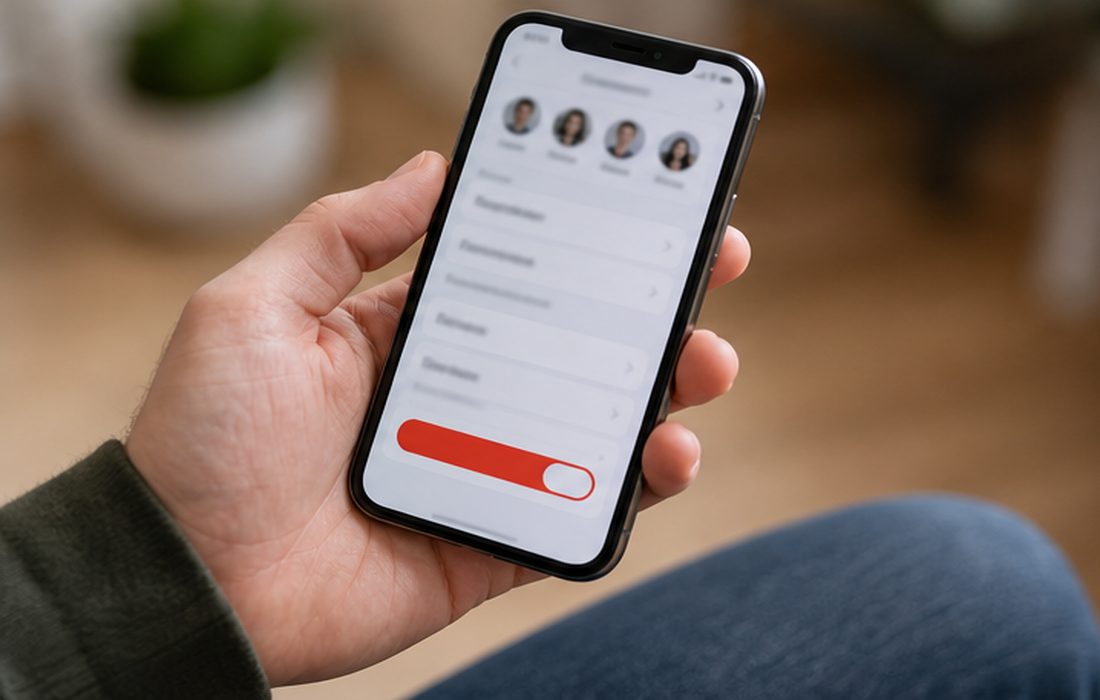
Выйти из семейной группы на устройствах iOS и iPadOS можно через настройки Apple ID. Для этого выполните следующие шаги:
- Откройте приложение Настройки на iPhone или iPad.
- Нажмите на своё имя в верхней части экрана, чтобы открыть настройки Apple ID.
- Выберите пункт Семейный доступ.
- Найдите своё имя в списке участников семьи.
- Нажмите на опцию Выйти из семьи и подтвердите действие.
После этого вы перестанете быть частью семейной группы и автоматически потеряете доступ к общим подпискам и контенту. Если вы организатор семьи, вам сначала нужно передать эту роль другому участнику или распустить семейную группу.
Особенности при выходе из семьи
Если на вашем устройстве были активированы журналы покупок или семейные подписки, после выхода эти услуги прекратят действовать. Однако ранее загруженный контент останется на устройстве, хотя для его обновления может потребоваться повторная покупка.
Как отключить общую подписку в Apple Family Sharing
Если вы хотите precisamente отключить использование общей подписки, например, Apple Music или Apple TV+, это можно сделать, не покидая семейную группу. Иногда полезно просто отказаться от подписки, сохранив членство в семье.
Для отключения общей подписки на iPhone или iPad следуйте таким шагам:
- Перейдите в Настройки и нажмите на своё имя.
- Выберите раздел Подписки.
- В списке найдите общую подписку (например, Apple Music) и откройте её.
- Выберите опцию Отменить подписку или отключите автоматическое продление.
Это позволит прекратить списания средств с вашей карты и отказаться от подписки при окончании её срока, при этом вы останетесь участником семейной группы.
Таблица: различия между выходом из семьи и отменой подписки
| Действие | Доступ к общей подписке | Доступ к общим покупкам | Членство в семье |
|---|---|---|---|
| Выйти из семейной группы | Отсутствует | Отсутствует | Прекращено |
| Отменить общую подписку | Отменяется после завершения периода | Сохраняется | Сохраняется |
Когда лучше не выходить сразу
Если вы организатор, резкий выход может оставить семью без оплаты, общего iCloud+ или управляемого детского аккаунта. Безопаснее сначала решить, кто будет оплачивать подписки дальше, какие данные нужно перенести и кому передать ответственность за детские настройки.
- Если нужен только личный доступ: оформите отдельную подписку на свой Apple ID и проверьте, что она активна.
- Если проблема в оплате: смените способ оплаты или отключите общий доступ к покупкам, не распуская всю семью.
- Если в семье есть ребенок: сначала разберите ограничения Family Sharing, иначе часть действий будет недоступна.
Что делать, если вы являетесь организатором семьи
Если вы являетесь организатором семейной группы, выйти из семьи сложнее — сначала нужно передать роль другому члену или распустить семью. Это связано с тем, что именно организатор управляет оплатой подписок и приглашениями участников.
Чтобы передать роль, обратитесь к разделу
Семейный доступ
в настройках и выберите другого участника в качестве организатора или пригласите нового участника. Если это невозможно, придётся распустить семейную группу, что приведёт к прекращению действия всех общих подписок и доступа у всех участников.
Распускание семейной группы
Для распуска семейной группы:
- Зайдите в Настройки и откройте свой Apple ID.
- Выберите Семейный доступ.
- Прокрутите вниз и нажмите Распустить семью.
- Подтвердите действие.
После этого вся семья потеряет доступ к совместным подпискам и контенту, оплачиваемому организатором.
Возможные проблемы и их решения
Иногда при попытке выйти из семьи или отключить подписку пользователи сталкиваются с ошибками или отсутствием нужных кнопок. Типичные причины:
- Активные подписки до окончания срока действия — придется дождаться их завершения.
- Участник является организатором семьи — необходимо передать роль или распустить семью.
- Использование устаревших версий iOS/macOS — обновите ПО до последней версии.
- Проблемы с аккаунтом Apple ID — попробуйте выйти из аккаунта и войти заново.
Если проблема сохраняется, рекомендуется связаться с поддержкой Apple для личной консультации.
Заключение
Apple Family Sharing — удобный сервис для совместного использования подписок и контента между членами семьи. Однако выход из семейной группы или отключение общей подписки может стать необходимостью в различных жизненных ситуациях. Важно понимать последовательность действий и последствия, чтобы избежать потери данных и доступа к любимым сервисам.
Выход из семьи позволяет вернуть личный контроль над подписками и покупками, но сопровождается потерей доступа к общим покупкам и сервисам. Если же просто отменить общую подписку, можно остаться в семье и продолжить пользоваться другими преимуществами семейного доступа.
Следуя нашим рекомендациям, вы сможете легко управлять своим участием в Apple Family Sharing, сохраняя удобство и безопасность использования Apple-устройств.
Часто задаваемые вопросы
Что произойдет с подписками после выхода из Family Sharing?
Вы потеряете доступ к общим подпискам семьи, если они были оплачены организатором. Личные подписки, оформленные на ваш Apple ID, останутся у вас.
Можно ли выйти из семьи, если аккаунт детский?
Детский аккаунт обычно не может просто выйти сам. Организатор должен перенести ребенка в другую семейную группу или изменить настройки в рамках правил Apple.
Кто оплачивает покупки после выхода из семьи?
После выхода новые покупки и подписки оплачиваются вашим способом оплаты. Старые семейные покупки могут стать недоступны, если они были связаны с общим доступом.
Как отключить общую подписку, но остаться в семье?
Нужно проверить настройки конкретной подписки и общего доступа. Иногда достаточно отключить sharing для сервиса, не покидая семейную группу.
Что будет с iCloud+ после выхода из семьи?
Если место в iCloud давала семейная подписка, нужно заранее купить личный тариф или освободить место. Иначе новые резервные копии и синхронизация могут остановиться.
Можно ли сразу перейти в другую семью Apple?
Apple может ограничивать частую смену семейных групп. Перед выходом лучше проверить, сможете ли вы сразу присоединиться к новой семье.
Удалятся ли фото, покупки и данные после выхода?
Данные Apple ID не удаляются, но общий доступ к покупкам, подпискам и семейному хранилищу может прекратиться. Важные файлы лучше проверить заранее.
Почему кнопка выхода из семьи недоступна?
Причина часто в возрасте аккаунта, роли организатора, ограничениях Screen Time или незавершенных настройках оплаты. Проверьте роль пользователя и семейные ограничения.
Связанные инструкции
Эти материалы помогают проверить соседние сценарии: семейный доступ, автосписания, перенос подписки и отключение платных сервисов.